아이라벨2는 엑셀 데이터를 연동해 필요한 항목만 원하는 수량만큼 손쉽게 라벨로 인쇄할 수 있습니다.
1) 엑셀 데이터 불러오기
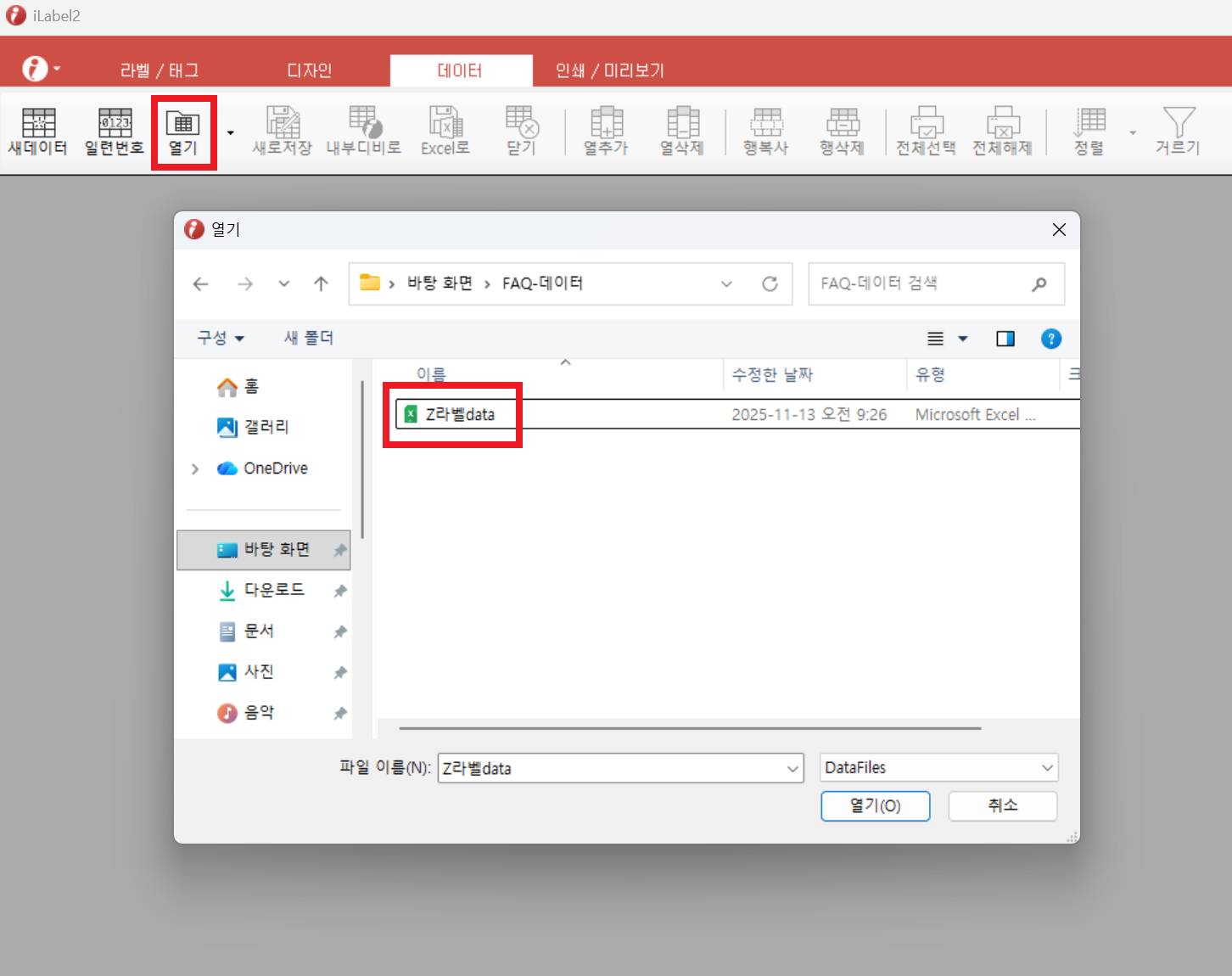
상단 메뉴의 [데이터] 탭에서 [열기] 버튼을 클릭하고 출력할 데이터 파일을 선택합니다.
2) 내부 DB로 변환
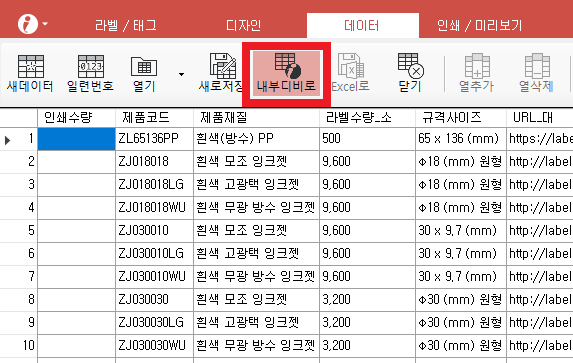
데이터 파일이 불러와지면 [내부디비로] 버튼을 클릭합니다.
3) 인쇄수량 필드 만들기
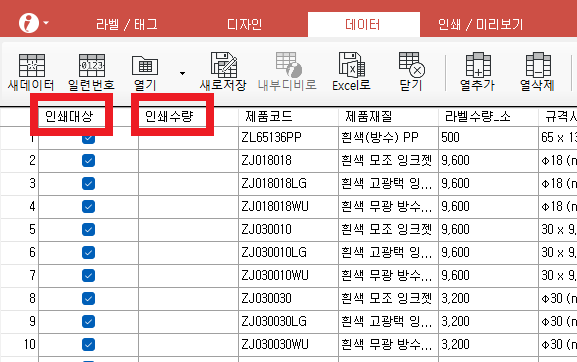
내부 DB로 저장 후 인쇄대상 선택 기능이 추가되었습니다.
엑셀 파일에 ‘인쇄수량’ 필드를 미리 만들어두었다면, 불러올 때 해당 열이 함께 표시됩니다.
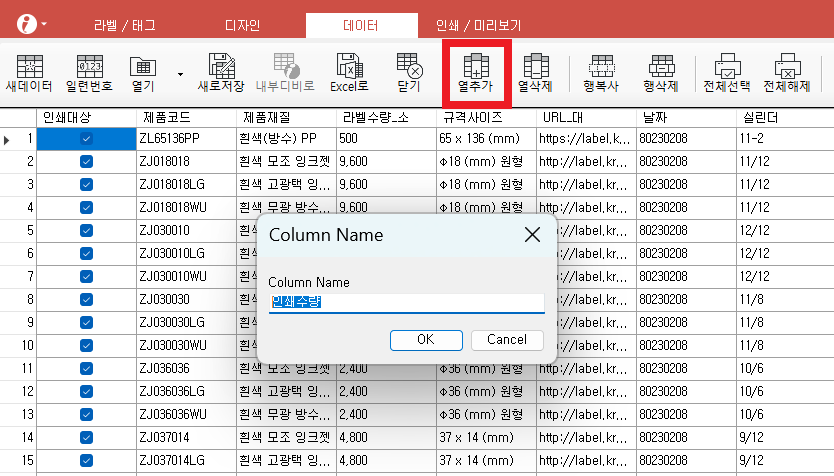
엑셀에 해당 필드가 없다면, 내부 DB 화면에서 [열추가] → ‘인쇄수량’ 항목을 생성하세요.
4) 출력할 데이터 선택
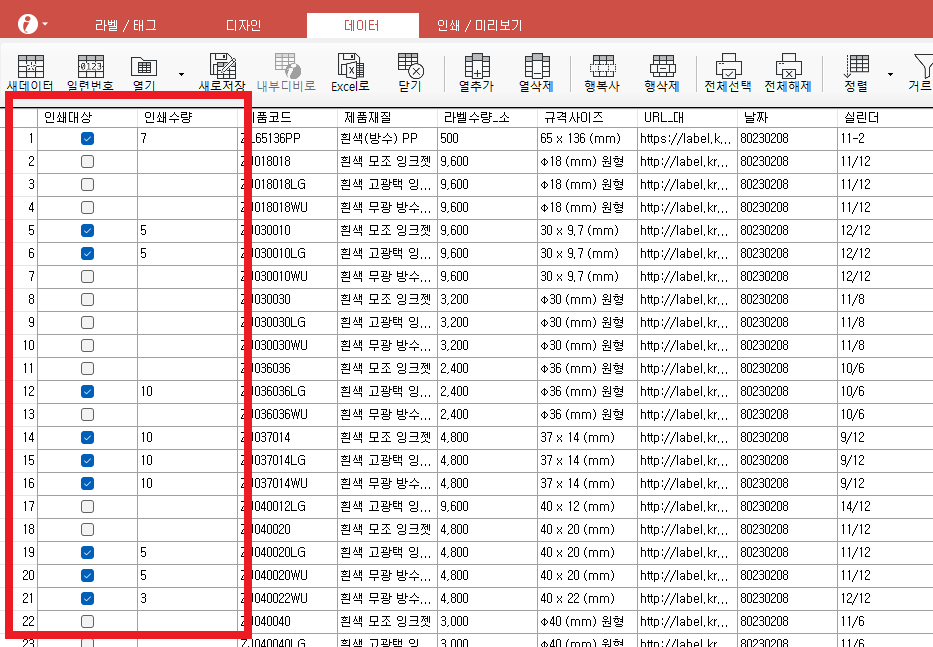
변환된 데이터 목록에서 인쇄할 항목만 체크 후 인쇄수량 칸에 필요한 수량을 입력합니다.
인쇄하지 않을 행은 체크를 해제하거나 인쇄수량을 ‘0’으로 설정하면 됩니다.
5) 라벨 디자인에 데이터 연결하기
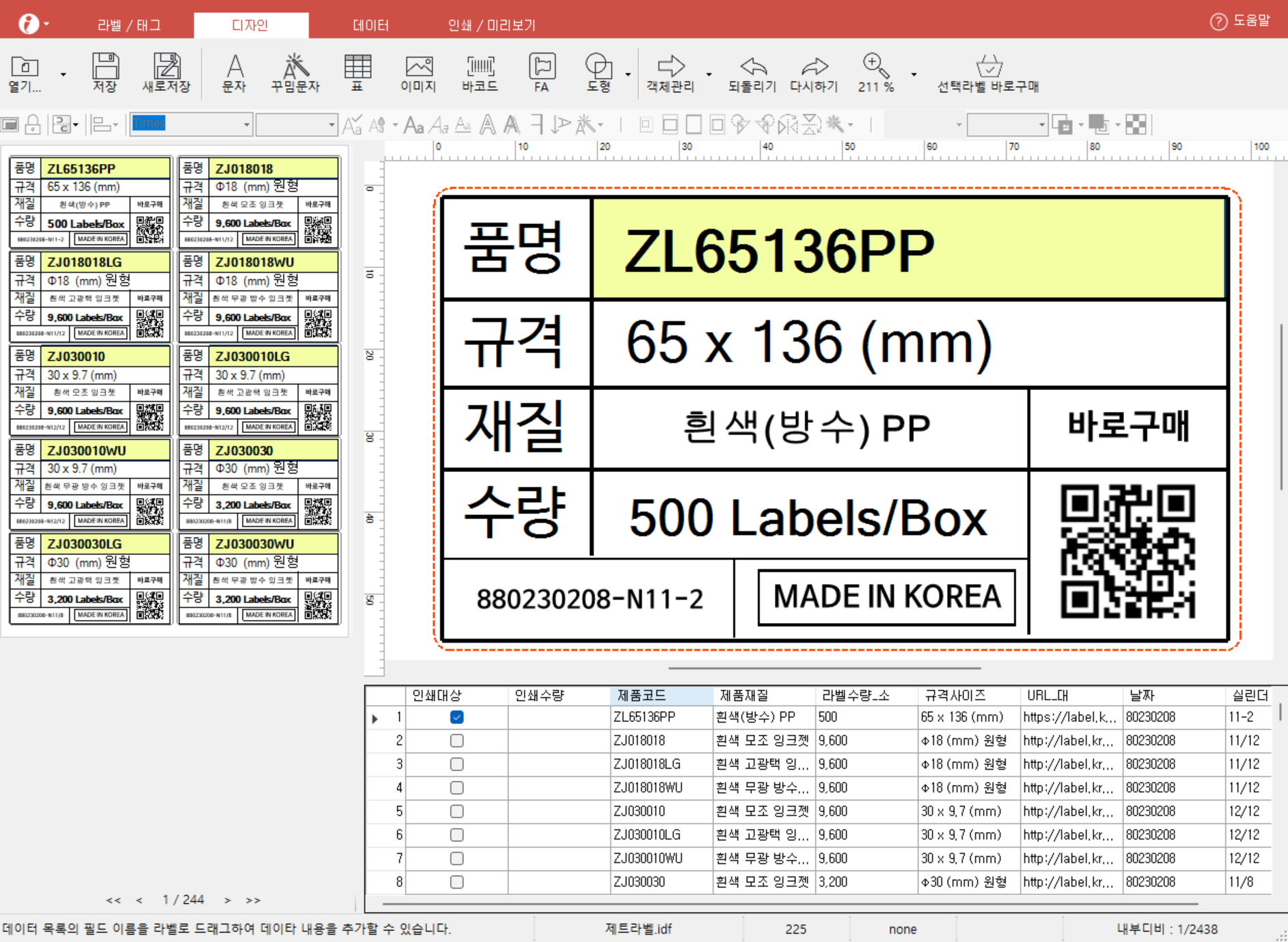
출력 전 [디자인] 탭에서 데이터를 라벨 디자인과 연결해야 합니다.
데이터 항목 이름을 클릭해 원하는 위치로 끌어다 놓기만 하면,
라벨에 해당 데이터가 자동으로 표시됩니다.
자세한 방법은 [데이터 파일 결합하기] 안내를 참고하세요.
6) 라벨 인쇄
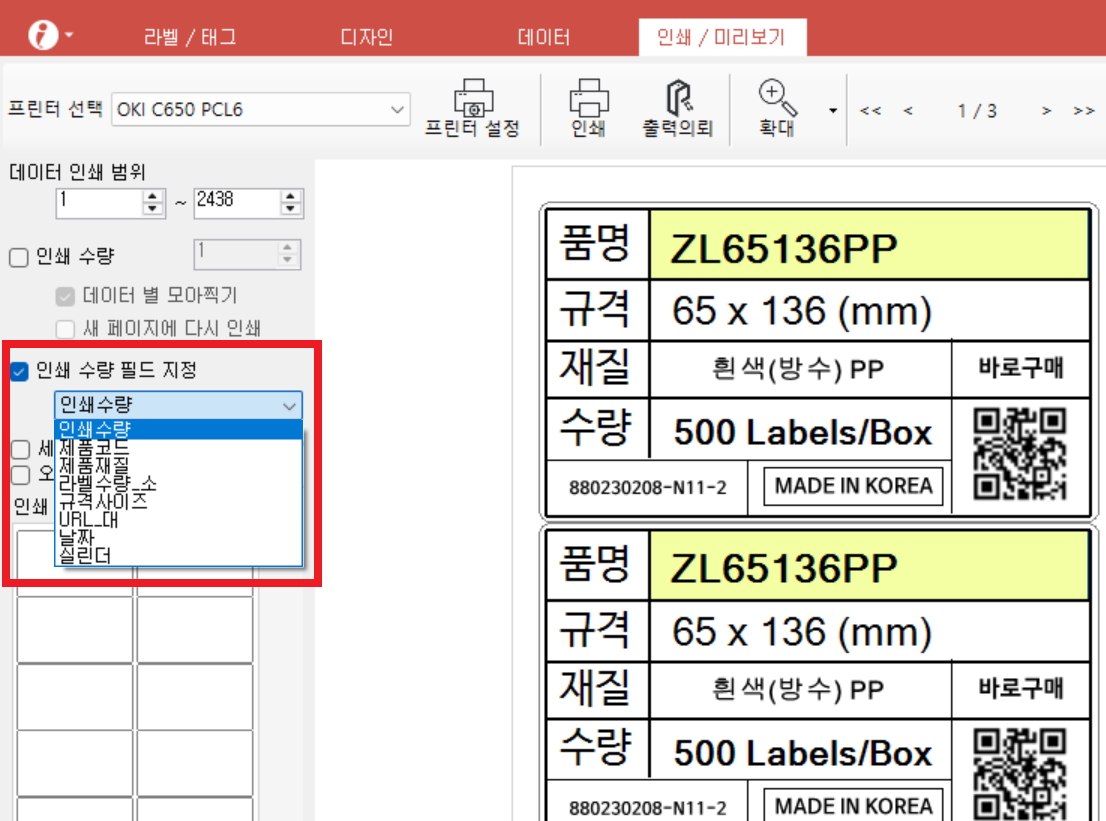
상단 메뉴의 [인쇄/미리보기] 탭으로 이동합니다.
인쇄 수량 필드 지정을 체크한 뒤, 인쇄 매수를 적용할 필드를 클릭하면 설정된 수량이 반영됩니다.
미리보기로 내용을 최종 확인한 후 [인쇄] 버튼을 눌러 출력합니다.
💡 Tip
특정 데이터들을 같은 수량으로 인쇄하려면?
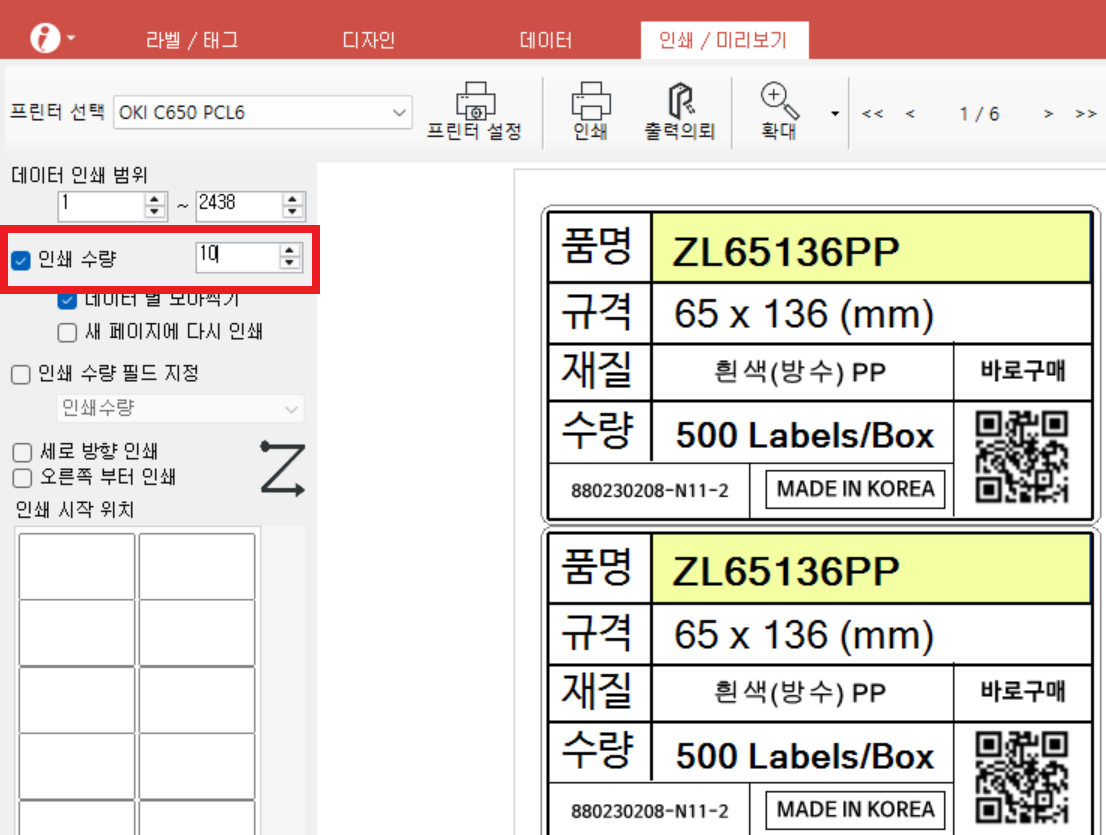
[데이터] 탭에서 필요한 항목을 선택한 뒤, 인쇄 수량 칸에 원하는 값을 입력하세요.